- z technicznego na nasze
- Posts
- 💻 Twój komputer może więcej, niż myślisz
💻 Twój komputer może więcej, niż myślisz
Zestaw prostych aplikacji, które usprawniają pracę z komputerem + porada, dzięki której wyślesz bezpiecznie poufne informacje przez Gmail.

Damian Zachwieja
March 09, 2026
Cześć! 👋
Większość z nas korzysta z komputera w sposób, jaki zaproponował producent systemu. I w sumie działa, ale co jakiś czas łapiesz się na tym, że walczysz z systemem zamiast z nim pracować.
Szukasz pliku, który gdzieś zniknął, robisz zrzut ekranu i - chcąc coś na nim zaznaczyć - otwierasz go jeszcze w jakiejś dodatkowej aplikacji, albo kopiujesz ten sam tekst po raz piąty tego dnia.
Nie musisz się z tym męczyć.
2 wydania temu pisałem o tym, jak technologia pomaga być człowiekiem, na którym można polegać. Dziś wrócimy do narzędzi, ale zmienimy perspektywę.
Pokażę Ci konkretne aplikacje, które usprawniają codzienną pracę - niezależnie od tego, czy pracujesz na komputerze od Apple, czy używasz komputera z Windowsem.
👑 Jedno okienko, żeby rządzić wszystkimi
Zaczynam od aplikacji, która działa na obu systemach: Raycast.
Raycast to taka aplikacja, którą trudno jest skategoryzować jednym słowem, dlatego spróbuję Ci ją nieco opisać.
Wyobraź sobie pole wyszukiwania, które możesz przywołać w trakcie pracy z komputerem, jednym skrótem klawiszowym. Wciskasz skrót, widzisz okienko, wpisujesz kilka liter - i uruchamiasz aplikację, otwierasz plik, wykonujesz działanie matematyczne, przeszukujesz zakładki przeglądarki.
Dla osób, które używają macOS koncepcja ta może przypominać Spotlight i choć rzeczywiście podobieństwo jest oczywiste, to Raycast oferuje dużo więcej możliwości.
Raycast pamięta historię schowka z ostatnich dni, pozwala przechowywać często wpisywane teksty i szablony (funkcja a'la text-expander). Możesz w nim też tworzyć skróty, dzięki którym szybko otworzysz dowolną stronę internetową, czy folder na Twoim komputerze.
A do tego oferuje rozszerzenia. Zarządzanie oknami, sterowanie Spotify, pipetka do kolorów, integracje z dziesiątkami aplikacji. Cały ekosystem dostępny za darmo, z całkowicie opcjonalną subskrypcją płatną.
Na Macu Raycast jest już dojrzałym, uwielbianym narzędziem. Na Windowsie pojawił się niedawno w wersji beta - i to świetny moment, żeby go wypróbować.
🪟 Darmowe perełki na Windows
Windows oferuje ogromne możliwości personalizacji i nie brakuje tu świetnych, często bezpłatnych narzędzi. Warto zwrócić uwagę na poniższe:
QuickLook dodaje do Windows funkcję znaną z macOS - zaznaczasz plik na dysku, naciskasz spację i natychmiast widzisz podgląd. PDF, zdjęcie, wideo, archiwum ZIP. Strzałkami przeskakujesz między plikami. Możesz go za darmo zainstalować z Microsoft Store.
Lightshot upraszcza wykonywanie zrzutów ekranu do minimum. Wciskasz przycisk Print Screen, zaznaczasz obszar, dodajesz strzałki i tekst, a gotowy zrzut zapisujesz lub wysyłasz jednym kliknięciem jako link. Całkowicie darmowy.
Mailbird to porządny klient poczty - możesz dodać do niego kilka kont, oferuje szybkie wyszukiwanie, integracje z kalendarzem i menedżerem zadań. Podstawowy plan jest darmowy, ale jest też dostępna wersja płatna.
LocalSend pozwala wysyłać pliki pomiędzy urządzeniami podłączonymi do tej samej sieci WiFi. Trochę jak AirDrop, ale działa na wszystkich systemach - Windows, Mac, Linux, telefon. Darmowy, prywatny, bez konieczności zakładania konta.
🍏 Przydatne narzędzia na macOS
macOS prosto z pudełka jest już dość funkcjonalnym systemem, ale kilka niedrogich aplikacji potrafi te podstawy wyraźnie podnieść.
CleanShot X jest jednocześnie prostym i bardzo funkcjonalnym narzędziem do wykonywania zrzutów ekranu, ale też nagrywania pulpitu. Jednorazowa płatność, około 110 PLN. Jeśli potrzebujesz czegoś prostszego i darmowego, to Lightshot (wspomniany w narzędziach dla Windows) także posiada wersję na macOS.
Dropover to „półka na pliki". Łapiesz plik i potrząsasz myszką - pojawia się miejsce, w które możesz go upuścić i tymczasowo przechować. Idziesz do docelowego folderu, zabierasz plik z półki. Proste, a oszczędza zaskakująco dużo frustracji. Około 25 PLN jednorazowo.
Supercharge to zbiór ponad stu drobnych usprawnień, których brakuje w macOS. Wycinanie i wklejanie plików w Finderze, szybkie kopiowanie tekstu z dowolnego miejsca na ekranie przez OCR, czy automatyczne zamykanie nieużywanych aplikacji. Jednorazowa płatność około 40 zł.
💬 Podsumowanie
Na Windowsie cały zestaw z darmowymi planami kosztuje zero złotych. Na Macu jednorazowe zakupy (CleanShot X + Dropover + Supercharge) to łącznie około 175 złotych jednorazowo. Reszta jest darmowa na obu platformach.
Nie musisz instalować wszystkiego naraz. Zacznij od Raycasta - on sam zmieni sposób, w jaki korzystasz z komputera. A później spokojnie wróć do tej listy i miej w zanadrzu rozwiązania na kolejne problemy.
Wszystkie te aplikacje (a nawet więcej), znajdziesz oczywiście w Niezbędniku.
Daj znać, czy któraś z nich szczególnie przypadła Ci do gustu!

🧰 Polecana aplikacja: Handy

Logo Handy
Handy to proste i darmowe narzędzie do zmiany mowy na tekst, dostępne na urządzenia z Windows i macOS.
Działa na zasadzie push-to-talk - wciskasz skrót klawiszowy, mówisz co chcesz wpisać, puszczasz klawisz i tekst zostaje wklejony tam, gdzie aktualnie pracujesz.
Całość przetwarzana jest lokalnie na Twoim urządzeniu, dane nie są wysyłane do chmury.
Aplikacja nie ma tylu funkcji, co konkurencja (np. Wispr Flow, czy superwhisper), ale za to jest całkowicie darmowa i będzie świetnym wyborem, jeśli chcesz sprawdzić, czy pisanie przez dyktowanie jest dla Ciebie.
💡 Szybka porada:
Wysyłanie poufnych wiadomości w Gmail
Wyobraź sobie, że chcesz podzielić się z kimś poufnymi informacjami przez e-mail - danymi logowania, numerem dokumentu, czy wrażliwym załącznikiem.
Jeśli używasz Gmaila lub Google Workspace, możesz skorzystać z trybu poufnego. Dzięki temu wiadomość wygaśnie po określonym czasie, a odbiorca nie będzie mógł jej przekazać, skopiować, wydrukować ani pobrać.
Możesz też włączyć wymaganie potwierdzenia kodem SMS - odbiorca będzie musiał podać kod wysłany na numer telefonu, zanim zobaczy treść wiadomości. To dodatkowa warstwa bezpieczeństwa na wypadek, gdyby ktoś niepowołany uzyskał dostęp do skrzynki odbiorcy.
Jak wysłać poufną wiadomość?
Otwórz Gmaila i utwórz nową wiadomość
W dolnej części okna kliknij ikonę kłódki z zegarem (Tryb poufny)
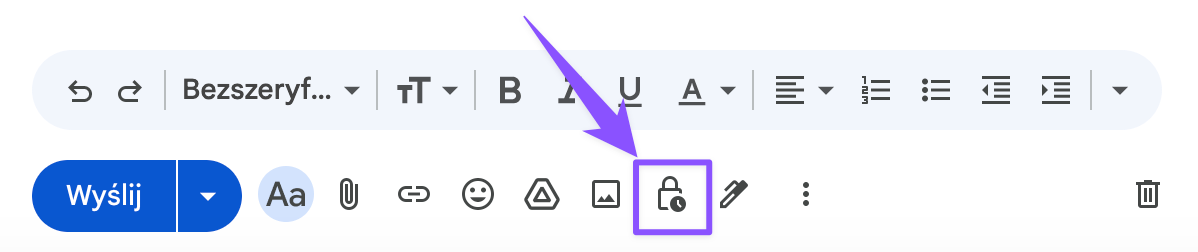
Przycisk do ustawienia trybu poufnego w Gmail.
Wybierz, jak długo wiadomość ma być dostępna - od jednego dnia do pięciu lat
Zdecyduj, czy odbiorca ma potwierdzać tożsamość kodem SMS (opcjonalnie)
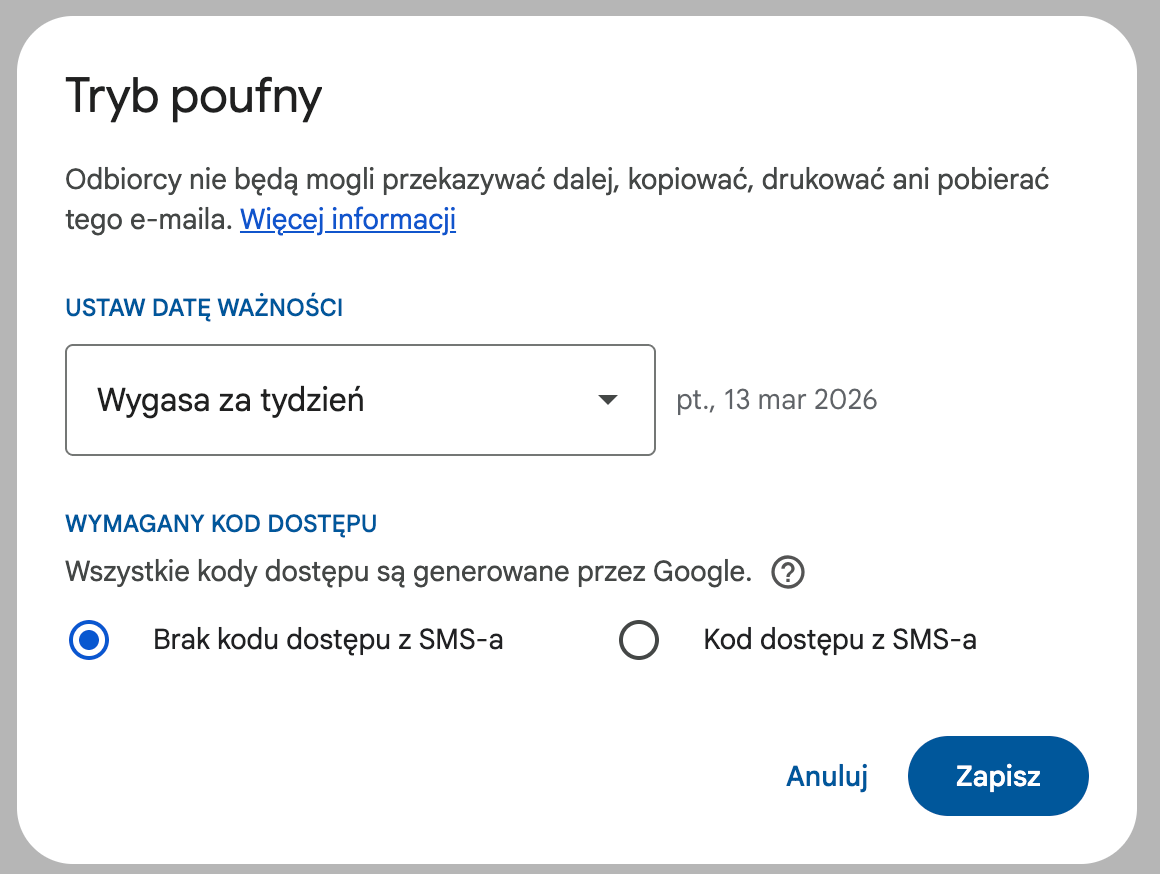
Ustawienia trybu poufnego w Gmail.
5. Wpisz treść wiadomości i wyślij ją jak zwykle
Jako nadawca możesz też w dowolnym momencie cofnąć dostęp do wysłanej wiadomości, zanim upłynie termin jej ważności.
Jak odbiorca otworzy taką wiadomość?
To zależy od tego, czy odbiorca też korzysta z Gmaila.
Odbiorca na Gmailu zobaczy wiadomość bezpośrednio w swojej skrzynce, z informacją o dacie wygaśnięcia. Jeśli wymagany jest kod SMS, zostanie poproszony o jego podanie.
Odbiorca spoza Gmaila (np. Outlook, Yahoo, skrzynka firmowa) otrzyma wiadomość z linkiem "Wyświetl wiadomość". Po kliknięciu zostanie przeniesiony na bezpieczną stronę Google, gdzie:
Jeśli nie wybrano kodu SMS - otrzyma kod weryfikacyjny w osobnym e-mailu
Jeśli wybrano kod SMS - musi podać kod wysłany na wskazany numer telefonu
W obu przypadkach odbiorca nie może przekazywać, kopiować, drukować ani pobierać treści wiadomości.
Chcesz mieć dostęp do wszystkich porad w jednym miejscu?
🤔 Jak oceniasz to wydanie?
👌 Może być |
⭐ Bonusy dla subskrybentów
To wszystko, co mam dla Ciebie dzisiaj.
Życzę Ci udanego tygodnia i do zobaczenia w kolejnym wydaniu!
Reply